
Belegungsplan: Zoomen, Ziehen und Querformat
Hinein- und herauszoomen, Balken dicker oder dünner machen, Buchungen per Ziehen verschieben, Buchungen durch Markieren von Tagen anlegen und auf dem Handy das Querformat nutzen.
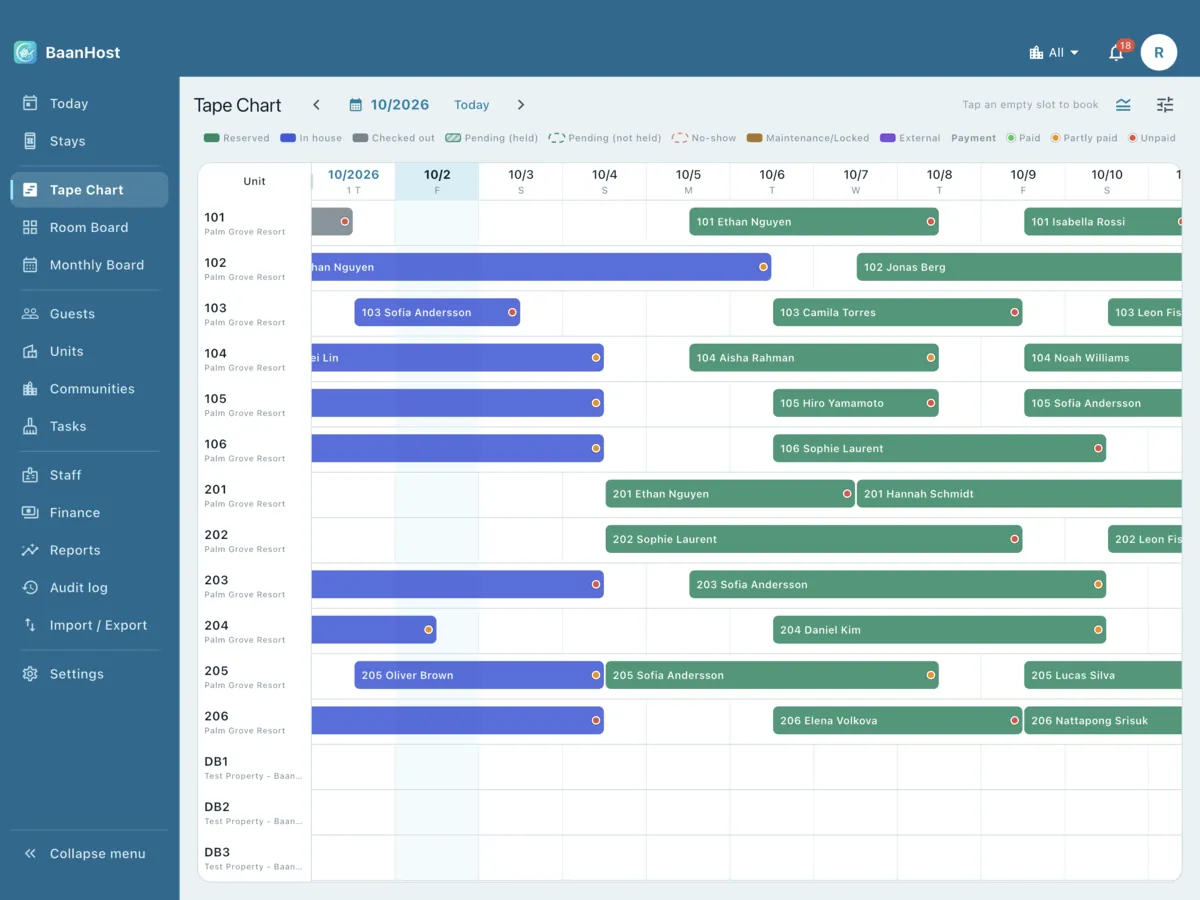
Der Belegungsplan zeigt eine Zeile pro Einheit und eine Spalte pro Tag. Sie öffnen ihn über Belegung in der unteren Leiste oder im Seitenmenü.
Die Balken lesen
- Ein Balken beginnt in der Mitte des Anreisetags und endet in der Mitte des Abreisetags. Reist ein Gast ab und ein anderer am selben Tag an, teilen sie sich diese Zelle.
- Die Farben zeigen den Status. Tippen Sie auf Legende, um zu sehen, wofür jede Farbe steht. Ein gestreifter Balken bedeutet Angefragt (gehalten), ein gestrichelter Rahmen Angefragt (nicht gehalten) oder No-Show.
- Tippen Sie auf einen Balken, um die Buchung zu öffnen.
Navigieren und zoomen
- ‹ und › springen jeweils zwei Wochen weiter. Tippen Sie auf den Monat, um zu einem Datum zu springen, oder auf Heute, um zurückzukehren.
- Mit zwei Fingern auseinander- oder zusammenziehen: waagerecht für breitere oder schmalere Tage, senkrecht für dickere oder dünnere Balken. Zoomen Sie weit genug hinein, werden die Tage in Stunden unterteilt.
- Das Regler-Symbol öffnet das Menü Ansicht:
- Zoom: 1 Woche, 2 Wochen, 1 Monat oder 2 Monate auf dem Bildschirm;
- Balkenstärke: Komfortabel oder Kompakt;
- Breite der Einheiten-Spalte, Balkeninhalt, Gruppieren, Filter (zum Beispiel Nur heute frei), Sortierung und Reihenfolge ändern;
- Zurücksetzen stellt die Standardansicht wieder her.
- Diese Einstellungen werden auf jedem Gerät gespeichert.
Breite der Einheiten-Spalte
Ziehen Sie in der Kopfzeile den rechten Rand der Einheiten-Spalte, um sie breiter oder schmaler zu machen. Ein Doppeltipp auf den Rand stellt die automatische Breite wieder her. Der Regler Breite der Einheiten-Spalte in den Ansichtseinstellungen macht dasselbe.
Buchung anlegen
- Ein Datum: Tippen Sie auf eine leere Zelle. Es öffnet sich eine neue Buchung mit dieser Einheit und diesem Anreisedatum.
- Mehrere Nächte: Halten Sie eine leere Zelle gedrückt und ziehen Sie entlang der Zeile bis zur letzten Nacht. Wenn Sie loslassen, öffnet sich eine neue Buchung mit bereits eingetragenem An- und Abreisedatum.
Daten ändern oder auf eine andere Einheit verschieben
- Halten Sie einen Balken etwa eine halbe Sekunde gedrückt, bis er sich anhebt.
- Ziehen Sie ihn:
- waagerecht, um den Aufenthalt auf andere Daten zu verschieben (gleiche Anzahl Nächte);
- nach oben oder unten, um ihn auf eine andere Einheit zu verschieben;
- am rechten Ende, um das Abreisedatum zu ändern;
- am linken Ende, um das Anreisedatum zu ändern (nur bei reservierten Buchungen).
- Lassen Sie los. Das Fenster Änderung bestätigen zeigt die alten und neuen Daten und wie sich die Miete ändert. Tippen Sie auf Bestätigen.
Kollidieren die neuen Daten mit einer anderen Buchung oder einer Sperre, wird der Grund rot angezeigt; tippen Sie auf Verstanden.
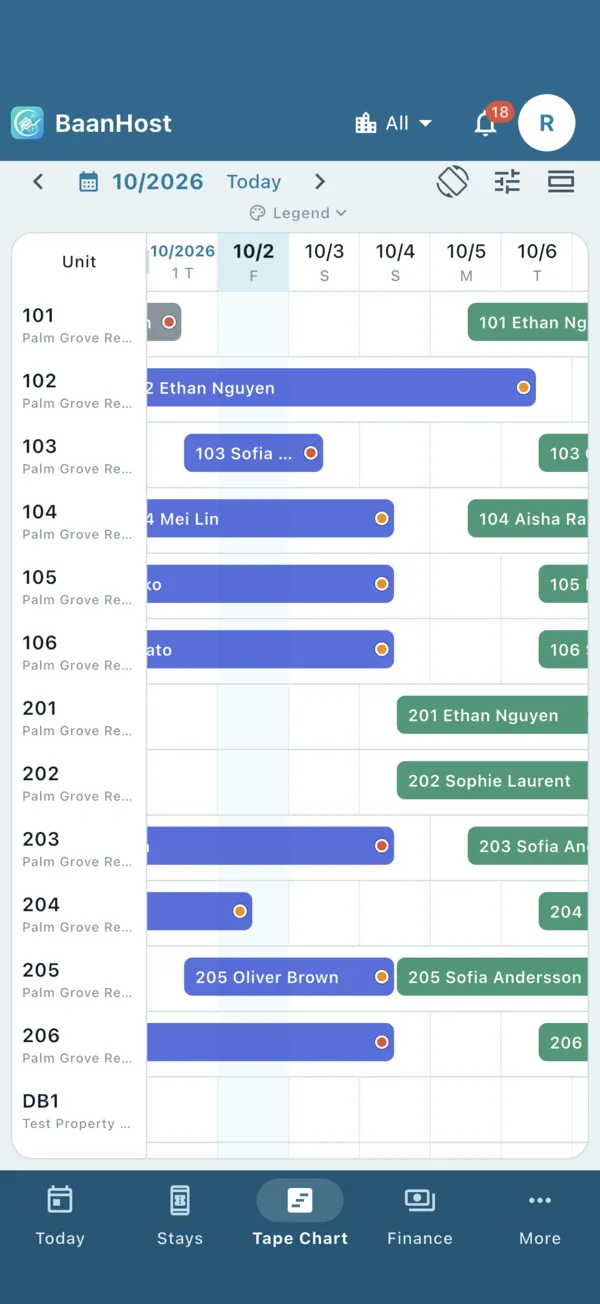
Auf dem Handy: Querformat
Tippen Sie auf Querformat (das Dreh-Symbol), um den Plan quer zu drehen und mehr Tage zu sehen. Mit Querformat beenden oder der Zurück-Taste kehren Sie zurück.
Auf dem Tablet: Seitenmenü einklappen
Tippen Sie unten im Seitenmenü auf Menü einklappen, um dem Plan mehr Platz zu geben. Dann bleiben nur die Symbole sichtbar; mit » (Menü ausklappen) öffnen Sie es wieder. Mit Tastatur geht das auch per Strg+B bzw. ⌘B.