
ผังห้อง: ซูม ลาก และมุมมองแนวนอน
ซูมเข้าออก ปรับแถบให้หนาหรือบาง ย้ายการจองด้วยการลาก สร้างการจองด้วยการเลือกวัน และใช้มุมมองแนวนอนบนมือถือ
ผังห้องแสดงหนึ่งแถวต่อหนึ่งห้อง และหนึ่งคอลัมน์ต่อหนึ่งวัน เปิดได้จาก ผังห้อง ในแถบด้านล่างหรือเมนูด้านข้าง
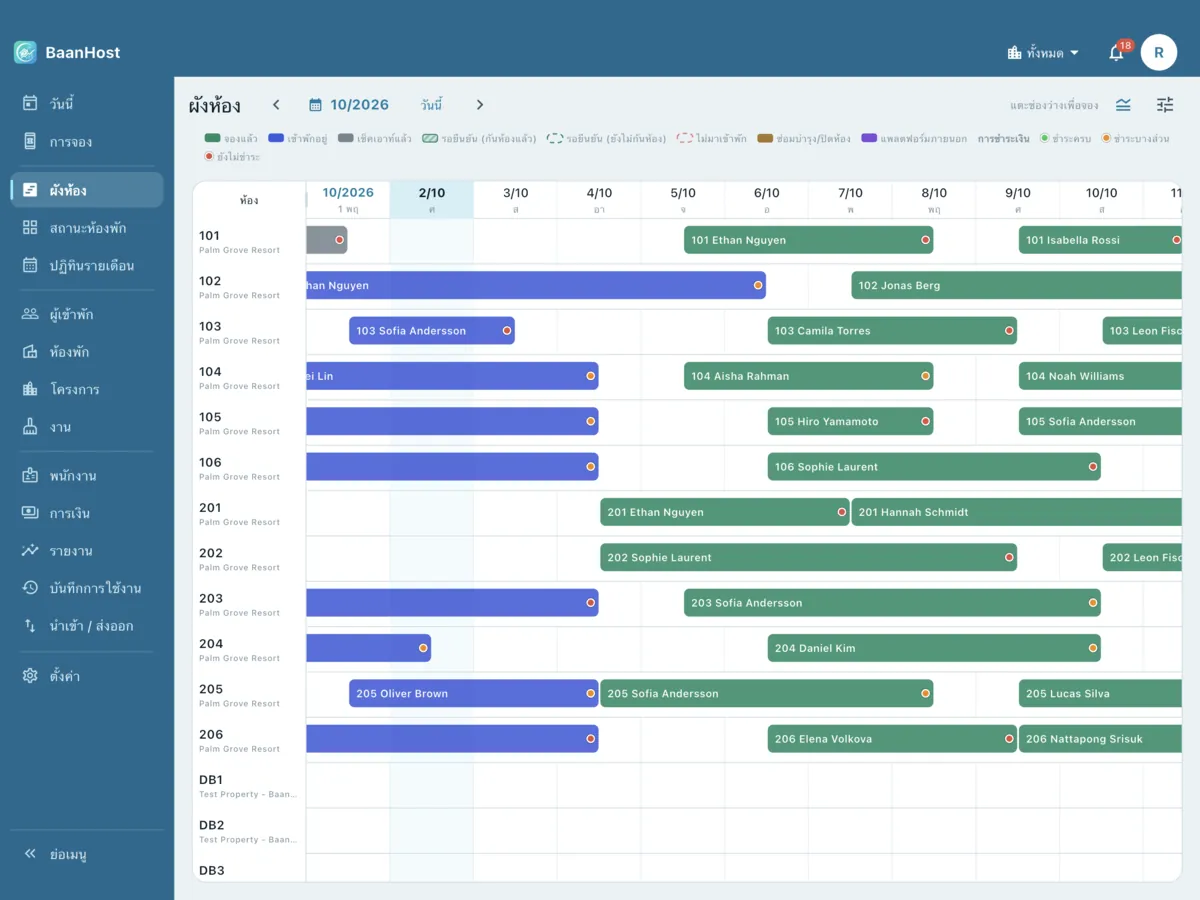
อ่านแถบการจอง
- แถบเริ่มที่กลางช่องวันเช็คอิน และจบที่กลางช่องวันเช็คเอาท์ แขกที่ออกและแขกที่เข้าในวันเดียวกันจึงใช้ช่องนั้นร่วมกัน
- สีบอกสถานะ แตะ คำอธิบายสี เพื่อดูว่าแต่ละสีหมายถึงอะไร แถบลายทางคือ รอยืนยัน (กันห้องแล้ว) ส่วนแถบที่มีแค่เส้นประรอบนอกคือ รอยืนยัน (ยังไม่กันห้อง) หรือ ไม่มาเข้าพัก
- แตะแถบเพื่อเปิดการจอง
เลื่อนดูและซูม
- ‹ และ › เลื่อนครั้งละสองสัปดาห์ แตะชื่อเดือนเพื่อข้ามไปวันที่ต้องการ หรือแตะ วันนี้ เพื่อกลับมาวันนี้
- ใช้สองนิ้วถ่างหรือบีบ: ในแนวนอนเพื่อให้ช่องวันกว้างหรือแคบลง ในแนวตั้งเพื่อให้แถบหนาหรือบางลง ถ้าซูมเข้าจนสุด แต่ละวันจะถูกแบ่งเป็นรายชั่วโมง
- ไอคอนแถบเลื่อนจะเปิด ตั้งค่าการแสดงผล:
- ซูม: แสดง 1 สัปดาห์, 2 สัปดาห์, 1 เดือน หรือ 2 เดือน เต็มจอ
- ความหนาแถบ: สบายตา หรือ กะทัดรัด
- ความกว้างคอลัมน์ห้อง, ข้อมูลบนแถบ, จัดกลุ่ม, ตัวกรอง (เช่น เฉพาะห้องว่างวันนี้), เรียงลำดับ และ จัดลำดับห้อง
- คืนค่าเริ่มต้น เพื่อกลับไปใช้มุมมองมาตรฐาน
- อุปกรณ์แต่ละเครื่องจะจำการตั้งค่าเหล่านี้ไว้
ความกว้างคอลัมน์ห้อง
ลากขอบขวาของคอลัมน์ห้องในแถวหัวตารางเพื่อขยายหรือย่อ แตะสองครั้งที่ขอบนั้นเพื่อกลับไปใช้ความกว้างอัตโนมัติ แถบเลื่อน ความกว้างคอลัมน์ห้อง ในตั้งค่าการแสดงผลก็ทำแบบเดียวกันได้
สร้างการจอง
- วันเดียว: แตะช่องว่าง หน้าจองใหม่จะเปิดขึ้นพร้อมห้องและวันเช็คอินนั้น
- หลายคืน: กดค้างที่ช่องว่าง แล้วลากไปตามแถวจนถึงคืนสุดท้าย เมื่อปล่อยนิ้ว หน้าจองใหม่จะเปิดขึ้นพร้อมวันเช็คอินและเช็คเอาท์ที่กรอกไว้ให้แล้ว
เปลี่ยนวันหรือย้ายไปห้องอื่น
- กดค้างที่แถบประมาณครึ่งวินาทีจนแถบยกขึ้น
- ลากแถบ:
- ไปทางซ้ายหรือขวาเพื่อย้ายไปวันอื่น (จำนวนคืนเท่าเดิม)
- ขึ้นหรือลงเพื่อย้ายไปห้องอื่น
- ลากที่ปลายด้านขวาเพื่อเปลี่ยนวันเช็คเอาท์
- ลากที่ปลายด้านซ้ายเพื่อเปลี่ยนวันเช็คอิน (เฉพาะการจองที่ยังไม่เช็คอิน)
- ปล่อยนิ้ว หน้าต่าง ยืนยันการเปลี่ยนแปลง จะแสดงวันเดิม วันใหม่ และค่าเช่าที่เปลี่ยนไป แตะ ยืนยัน
ถ้าวันใหม่ชนกับการจองอื่นหรือวันที่ปิดห้อง ระบบจะแสดงเหตุผลเป็นสีแดง ให้แตะ รับทราบ
บนมือถือ: มุมมองแนวนอน
แตะ ดูแนวนอน (ไอคอนหมุนจอ) เพื่อหมุนผังเป็นแนวนอนและดูได้หลายวันขึ้น แตะ ออกจากแนวนอน หรือกดย้อนกลับเพื่อกลับ
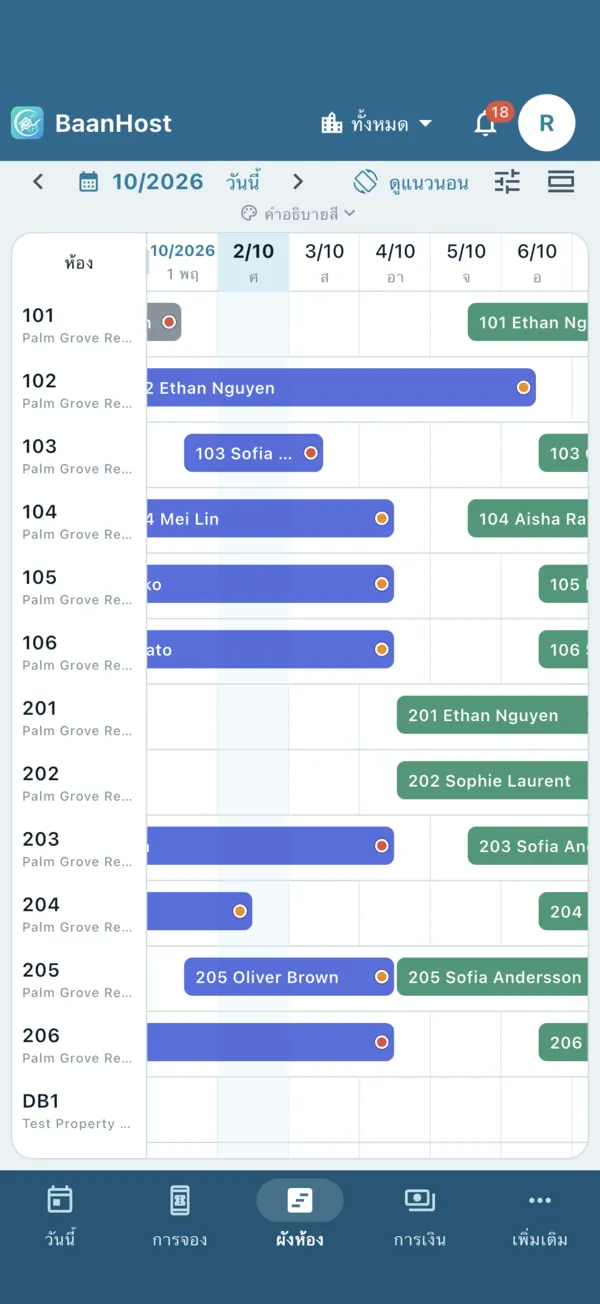
บนแท็บเล็ต: ย่อเมนูด้านข้าง
แตะ ย่อเมนู ที่ด้านล่างของเมนูด้านข้างเพื่อให้ผังห้องมีพื้นที่มากขึ้น เมนูจะเหลือแค่ไอคอน แตะ » (ขยายเมนู) เพื่อเปิดกลับ ถ้าใช้คีย์บอร์ด กด Ctrl+B หรือ ⌘B ก็ได้ผลเหมือนกัน