
客室予定:ズーム・ドラッグ・横画面
拡大・縮小、バーの太さの調整、ドラッグでの予約の移動、日付の範囲選択での予約作成ができ、スマートフォンでは横画面でも使えます。
客室予定は、1 行が 1 部屋、1 列が 1 日を表します。画面下部のナビゲーションバーまたはサイドメニューの客室予定から開きます。
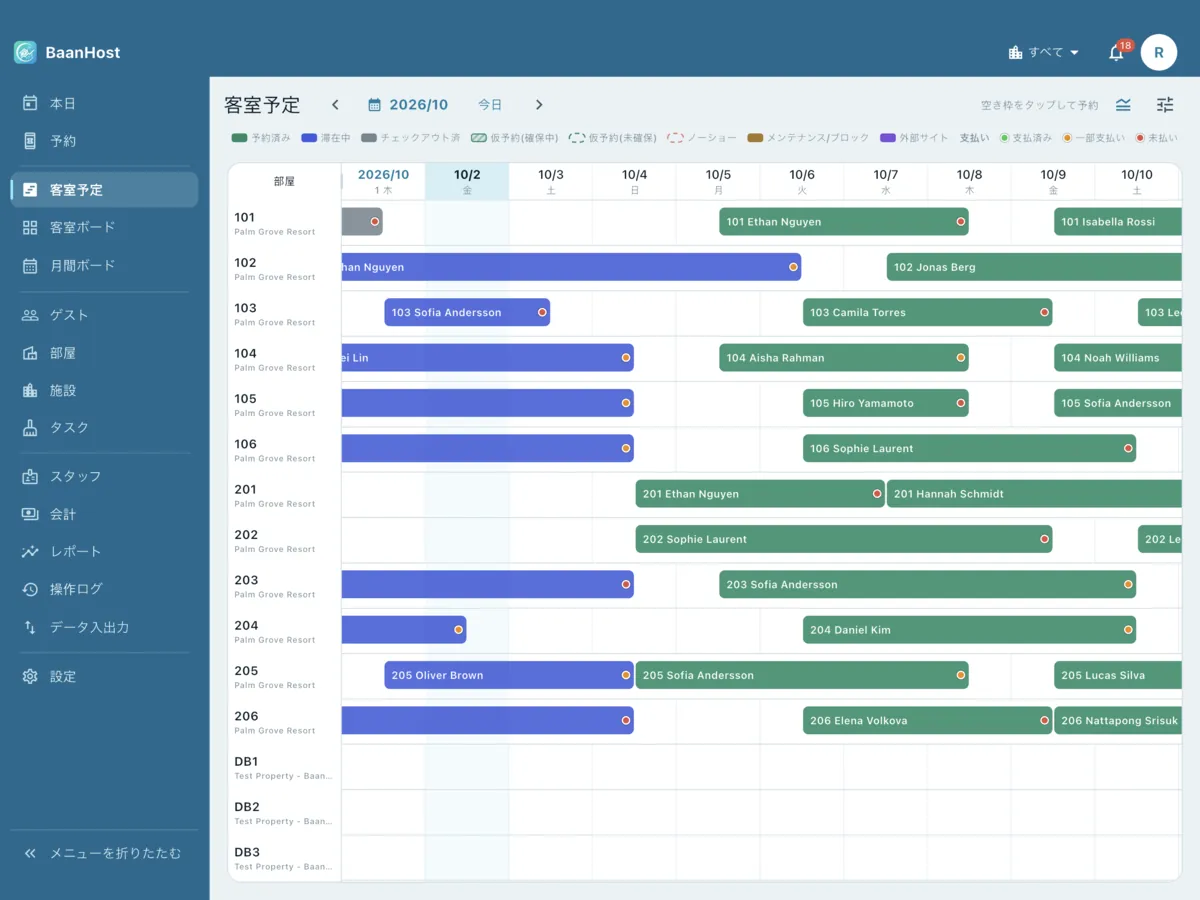
バーの見方
- バーはチェックイン日の中央から始まり、チェックアウト日の中央で終わります。同じ日にチェックアウトするゲストとチェックインするゲストは、そのセルを分け合います。
- 色はステータスを表します。凡例をタップすると、各色の意味を確認できます。斜線のバーは仮予約(確保中)、破線の枠は仮予約(未確保)またはノーショーです。
- バーをタップすると予約が開きます。
移動とズーム
- ‹ と › で 2 週間ずつ移動します。月をタップすると任意の日付に移動でき、今日をタップすると今日に戻ります。
- 2 本指でピンチします。横方向で日の幅を広げたり狭めたりし、縦方向でバーを太くしたり細くしたりします。十分に拡大すると、1 日が時間単位で区切られます。
- スライダーのアイコンで表示設定を開きます。
- ズーム:画面に1週間、2週間、1か月、2か月のいずれかを表示
- バーの太さ:ゆったりまたはコンパクト
- 部屋列の幅、バーの表示内容、グループ、絞り込み(例:今日の空室のみ)、並び順、並び替え
- リセットで標準の表示に戻ります
- これらの設定は端末ごとに記憶されます。
部屋列の幅
見出し行にある部屋列の右端をドラッグすると、幅を広げたり狭めたりできます。端をダブルタップすると自動の幅に戻ります。表示設定の部屋列の幅スライダーでも同じ操作ができます。
予約を作成する
- 1 日だけ:空いているセルをタップします。その部屋とチェックイン日が入った新規予約が開きます。
- 複数泊:空いているセルを長押しし、そのまま行に沿って最終泊の日までドラッグします。指を離すと、チェックイン日とチェックアウト日が入った新規予約が開きます。
日程の変更・別の部屋への移動
- バーが浮き上がるまで、約 0.5 秒長押しします。
- ドラッグします。
- 横に動かすと、滞在を別の日程に移動します(泊数は同じ)
- 上下に動かすと、別の部屋に移動します
- 右端をドラッグすると、チェックアウト日を変更します
- 左端をドラッグすると、チェックイン日を変更します(予約済みの予約のみ)
- 指を離します。変更の確認画面に変更前後の日程と料金の変化が表示されるので、確認をタップします。
新しい日程が他の予約やブロックと重なる場合は、理由が赤字で表示されます。了解をタップしてください。
チャネルからの予約は、別の部屋への移動のみ可能です。日程は Airbnb や Booking.com 側で変更してください。滞在中のゲストは別の部屋に移動できますが、日程をドラッグで変えることはできません。動かさずに長押しして離すと、代わりに日程変更 / 部屋移動が開きます。
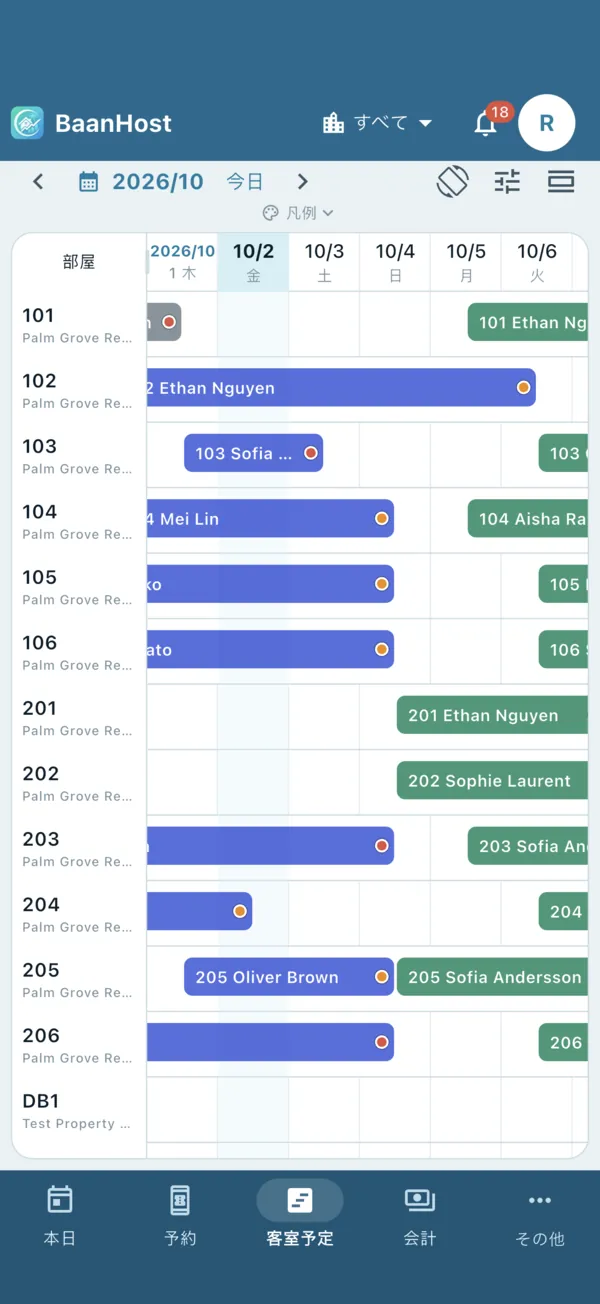
スマートフォンでは:横画面表示
横画面で表示(回転アイコン)をタップすると、客室予定が横向きになり、より多くの日数を表示できます。戻るには横画面を終了をタップするか、「戻る」操作をします。
タブレットでは:サイドメニューを折りたたむ
サイドメニュー下部のメニューを折りたたむをタップすると、客室予定の表示領域が広がります。アイコンだけが残るので、もう一度開くには »(メニューを展開)をタップします。キーボードでは Ctrl+B または ⌘B でも同じ操作ができます。