
房态图:缩放、拖动与横屏
放大缩小、调横条粗细、拖动改期换房、拖选日期建单,手机上横屏查看。
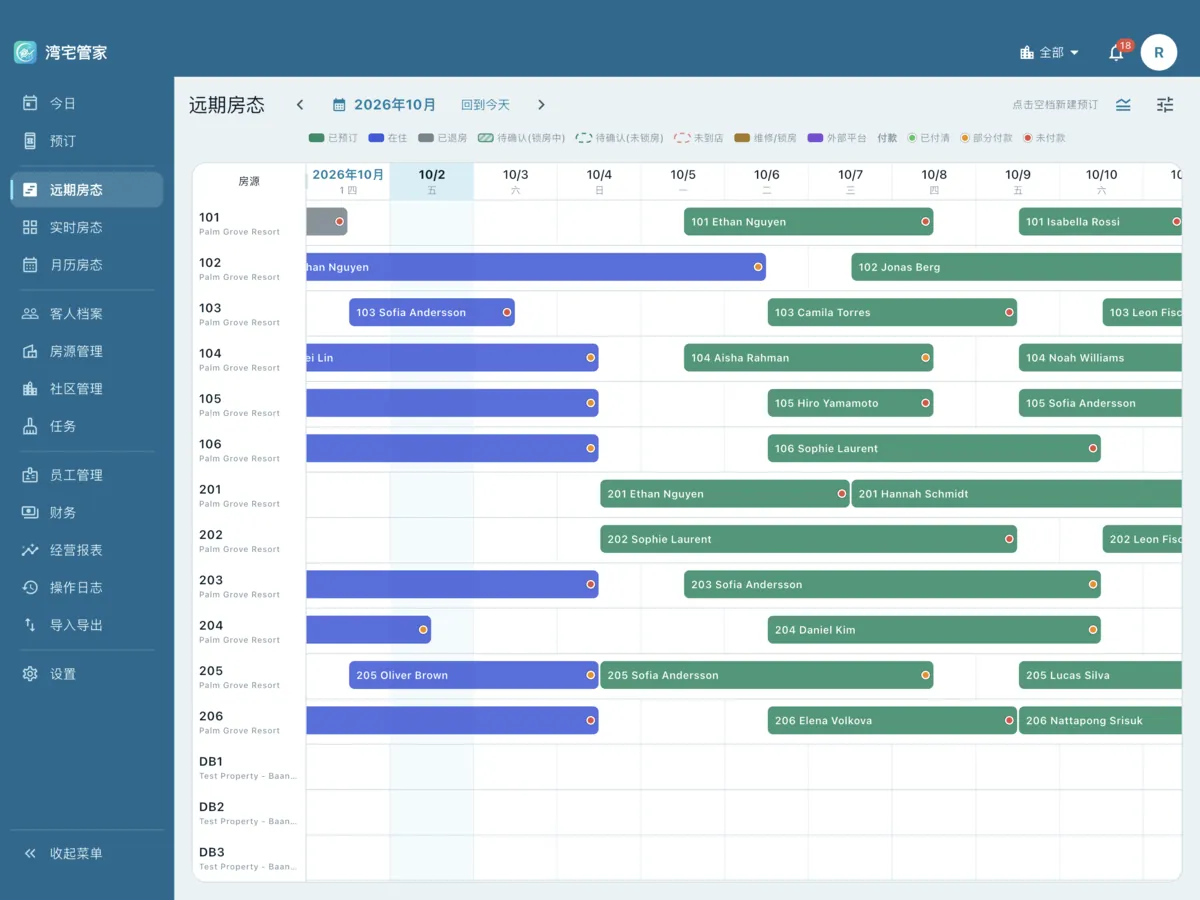
房态图一行一个房源,一列一天。从底部导航或侧栏的 远期房态 进入。
看懂横条
- 横条从入住日的中间开始,到退房日的中间结束;同一天一位退房、一位入住时,两条横条共用这一格。
- 颜色代表状态,点 图例 查看每种颜色的含义。斜纹是 待确认(锁房中),虚线框是 待确认(未锁房) 或 未到店。
- 点横条打开预订。
翻页和缩放
- ‹ 和 › 一次翻两周;点月份可以跳到任意日期,点 回到今天 回到今天。
- 两指捏合:左右方向调日期列宽,上下方向调横条粗细。放得足够大时,每天会按小时细分。
- 点滑块图标打开 视图设置:
- 缩放:一屏显示 1 周、2 周、1 个月 或 2 个月;
- 横条粗细:舒适 或 紧凑;
- 房源列宽、横条内容、分组、筛选(例如 只看今天空房)、排序 和 调整顺序;
- 恢复默认 恢复默认视图。
- 这些设置按设备分别记住。
房源列宽
在表头行拖动房源列的右边缘,把它拉宽或收窄;双击这条边恢复自动宽度。视图设置里的 房源列宽 滑块效果相同。
建预订
- 单个日期:点空格子,打开新建预订,房源和入住日期已填好。
- 连续几晚:按住一个空格子,沿这一行拖到最后一晚,松手后打开新建预订,入住和退房日期都已填好。
改日期或换房
- 按住横条约半秒,直到它浮起来。
- 拖动:
- 左右拖:整段挪到其他日期(晚数不变);
- 上下拖:换到另一个房源;
- 拖右端:改退房日期;
- 拖左端:改入住日期(仅限已预订、未入住的订单)。
- 松手后弹出 确认改期,显示新旧日期和房费变化,点 确认。
新日期和其他预订或锁房冲突时,会用红字说明原因,点 知道了。
渠道来的预订只能换房,日期请到 Airbnb 或 Booking.com 上改。已在住的客人可以换房,但不能拖动日期。按住后不移动直接松手,会打开 改期/换房。
手机上:横屏查看
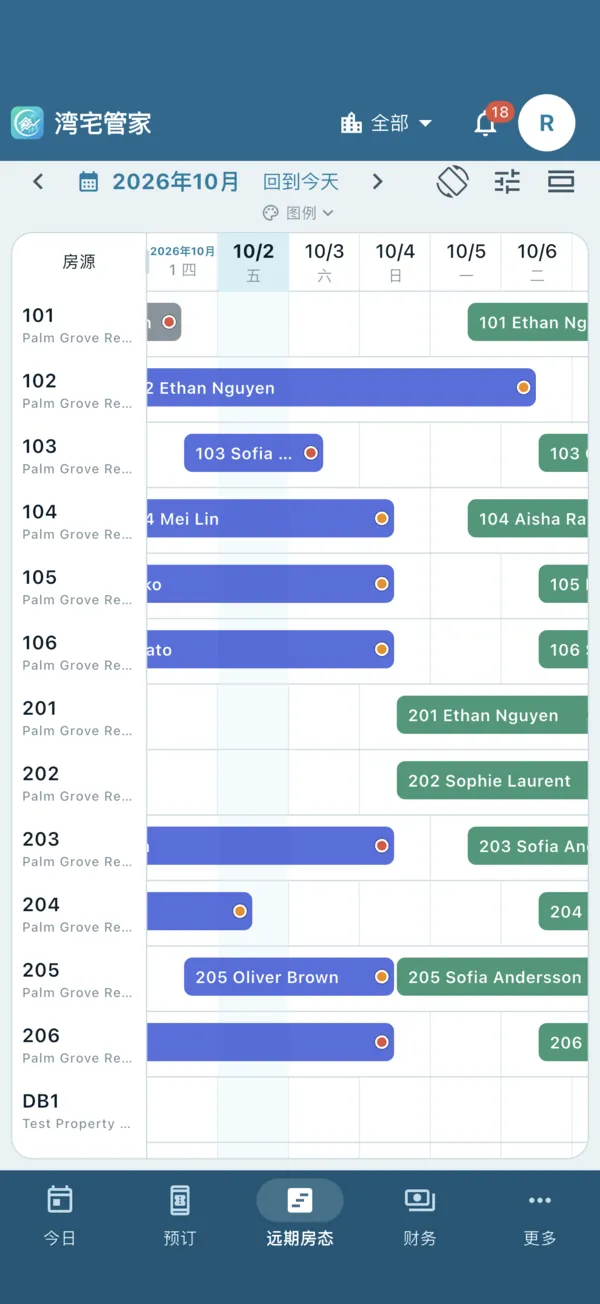
点 横屏查看(旋转图标),房态图横过来,一屏看更多天。点 退出横屏 或返回键回到竖屏。
平板上:收起侧栏
点侧栏底部的 收起菜单,给房态图腾出空间,侧栏只留图标;点 »(展开菜单)重新展开。接了键盘时,Ctrl+B 或 ⌘B 也可以切换。