
Sơ đồ phòng: thu phóng, kéo thả và xem ngang
Phóng to, thu nhỏ, chỉnh thanh đặt phòng dày hay mỏng, kéo để dời đặt phòng, chọn ngày để tạo đặt phòng, và xem ngang trên điện thoại.
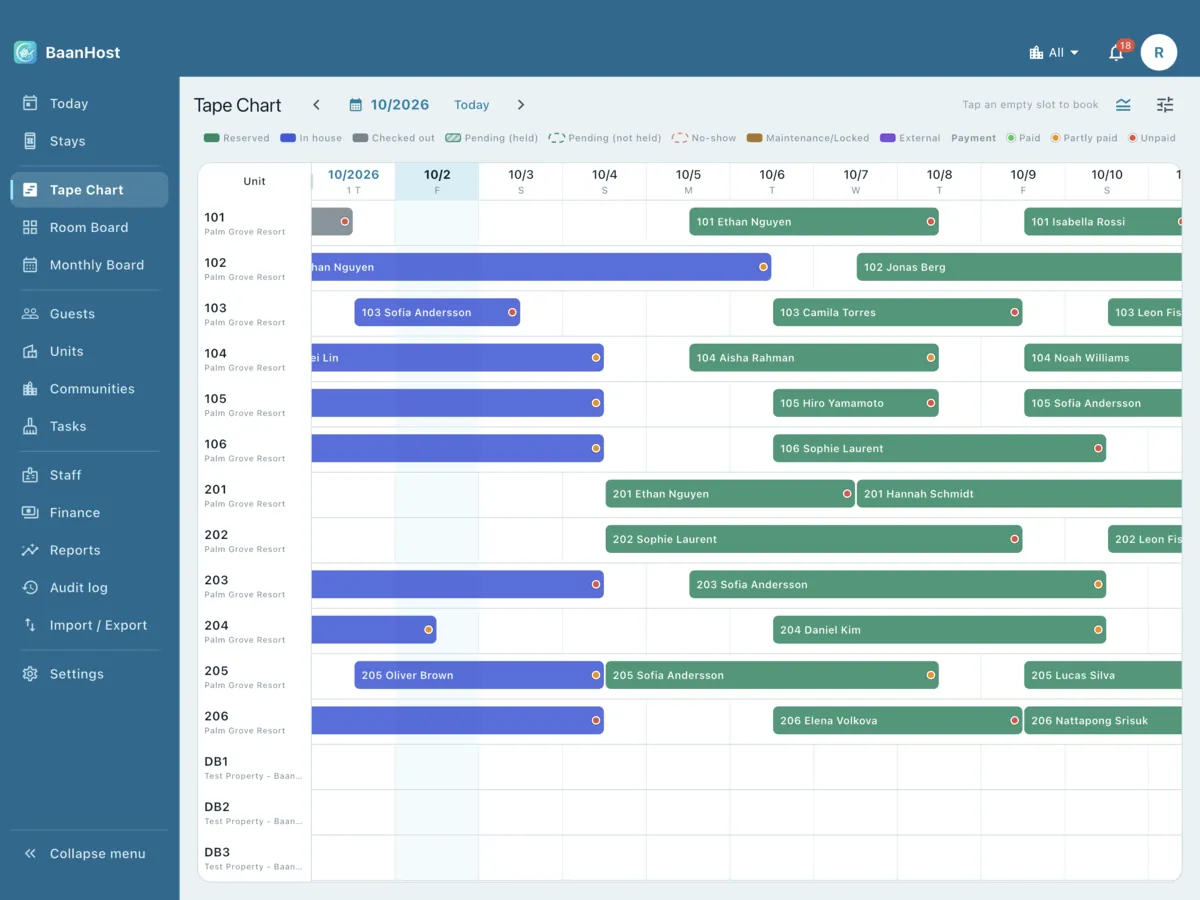
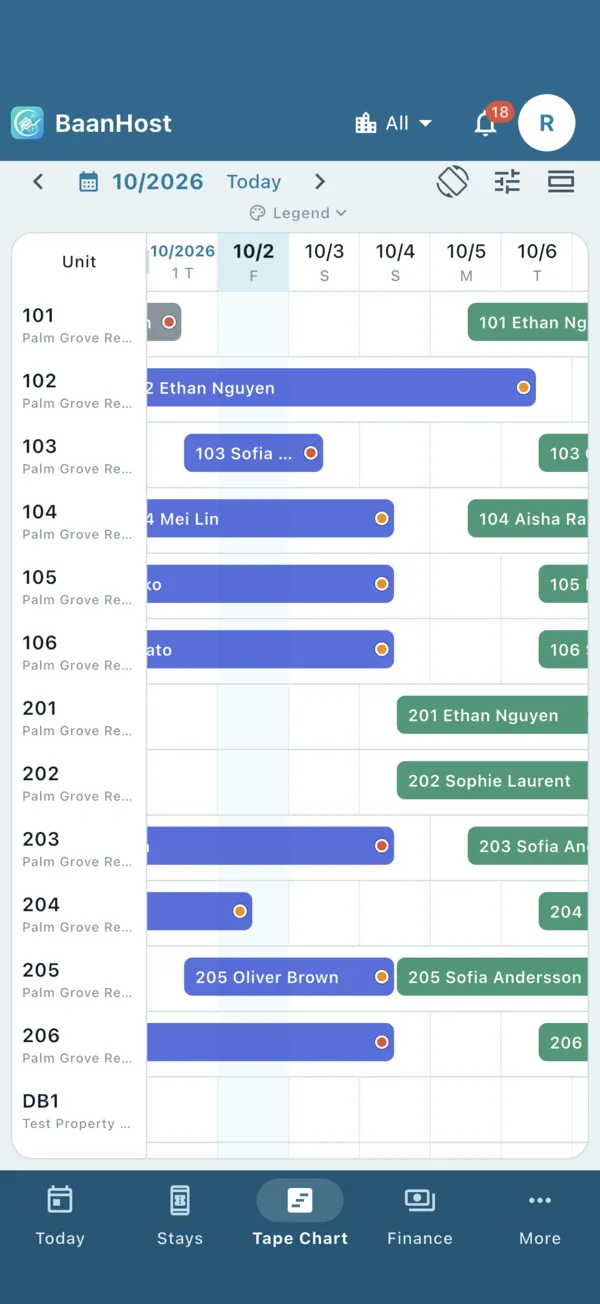
Sơ đồ phòng hiển thị mỗi phòng một hàng và mỗi ngày một cột. Mở từ Sơ đồ ở thanh dưới cùng hoặc ở menu bên.
Đọc các thanh đặt phòng
- Mỗi thanh bắt đầu từ giữa ngày nhận phòng và kết thúc ở giữa ngày trả phòng. Khách trả phòng và khách nhận phòng trong cùng một ngày sẽ dùng chung ô đó.
- Màu sắc thể hiện trạng thái. Nhấn Chú giải để xem ý nghĩa từng màu. Thanh kẻ sọc là Chờ xác nhận (đã giữ phòng), viền nét đứt là Chờ xác nhận (chưa giữ phòng) hoặc Không đến.
- Nhấn vào một thanh để mở đặt phòng.
Di chuyển và thu phóng
- ‹ và › lùi hoặc tiến hai tuần. Nhấn vào tháng để nhảy đến một ngày, hoặc nhấn Hôm nay để quay về hôm nay.
- Chụm hai ngón tay: theo chiều ngang để cột ngày rộng hoặc hẹp lại, theo chiều dọc để thanh dày hoặc mỏng đi. Phóng to đủ lớn, mỗi ngày sẽ được chia thành từng giờ.
- Biểu tượng thanh trượt mở Cài đặt hiển thị:
- Thu phóng: hiển thị 1 tuần, 2 tuần, 1 tháng hoặc 2 tháng trên màn hình;
- Độ dày thanh: Thoáng hoặc Gọn;
- Độ rộng cột phòng, Nội dung thanh, Nhóm theo, Lọc (ví dụ Chỉ phòng trống hôm nay), Sắp xếp và Sắp xếp phòng;
- Đặt lại đưa về chế độ xem chuẩn.
- Các cài đặt này được ghi nhớ riêng trên từng thiết bị.
Độ rộng cột phòng
Kéo cạnh phải của cột phòng ở hàng tiêu đề để nới rộng hoặc thu hẹp. Nhấn đúp vào cạnh đó để trở về độ rộng tự động. Thanh trượt Độ rộng cột phòng trong Cài đặt hiển thị cũng làm được việc này.
Tạo đặt phòng
- Một ngày: nhấn vào một ô trống. Đặt phòng mới sẽ mở ra với phòng và ngày nhận phòng đó.
- Nhiều đêm: nhấn giữ một ô trống, rồi kéo dọc theo hàng đến đêm cuối cùng. Khi thả tay, đặt phòng mới mở ra với ngày nhận và trả phòng đã điền sẵn.
Đổi ngày hoặc chuyển sang phòng khác
- Nhấn giữ một thanh khoảng nửa giây cho đến khi thanh nổi lên.
- Kéo thanh:
- sang ngang để dời kỳ lưu trú sang ngày khác (giữ nguyên số đêm);
- lên hoặc xuống để chuyển sang phòng khác;
- ở đầu bên phải để đổi ngày trả phòng;
- ở đầu bên trái để đổi ngày nhận phòng (chỉ với đặt phòng ở trạng thái đã đặt).
- Thả tay. Hộp thoại Xác nhận thay đổi hiển thị ngày cũ, ngày mới và tiền thuê thay đổi thế nào. Nhấn Xác nhận.
Nếu ngày mới trùng với đặt phòng khác hoặc ngày đang khoá phòng, lý do sẽ hiện bằng chữ đỏ; nhấn Đã hiểu.
Trên điện thoại: xem ngang
Nhấn Xem ngang (biểu tượng xoay) để xoay ngang sơ đồ và xem được nhiều ngày hơn. Nhấn Thoát xem ngang hoặc nút quay lại để trở về.
Trên máy tính bảng: thu gọn menu bên
Nhấn Thu gọn menu ở cuối menu bên để sơ đồ có thêm chỗ. Khi đó chỉ còn lại các biểu tượng; nhấn » (Mở rộng menu) để mở lại. Nếu dùng bàn phím, Ctrl+B hoặc ⌘B cũng có tác dụng tương tự.