
Planning : zoom, glisser-déposer et vue paysage
Zoomez, épaississez ou affinez les barres, déplacez les réservations en les faisant glisser, créez des réservations en sélectionnant des jours et passez en vue paysage sur téléphone.
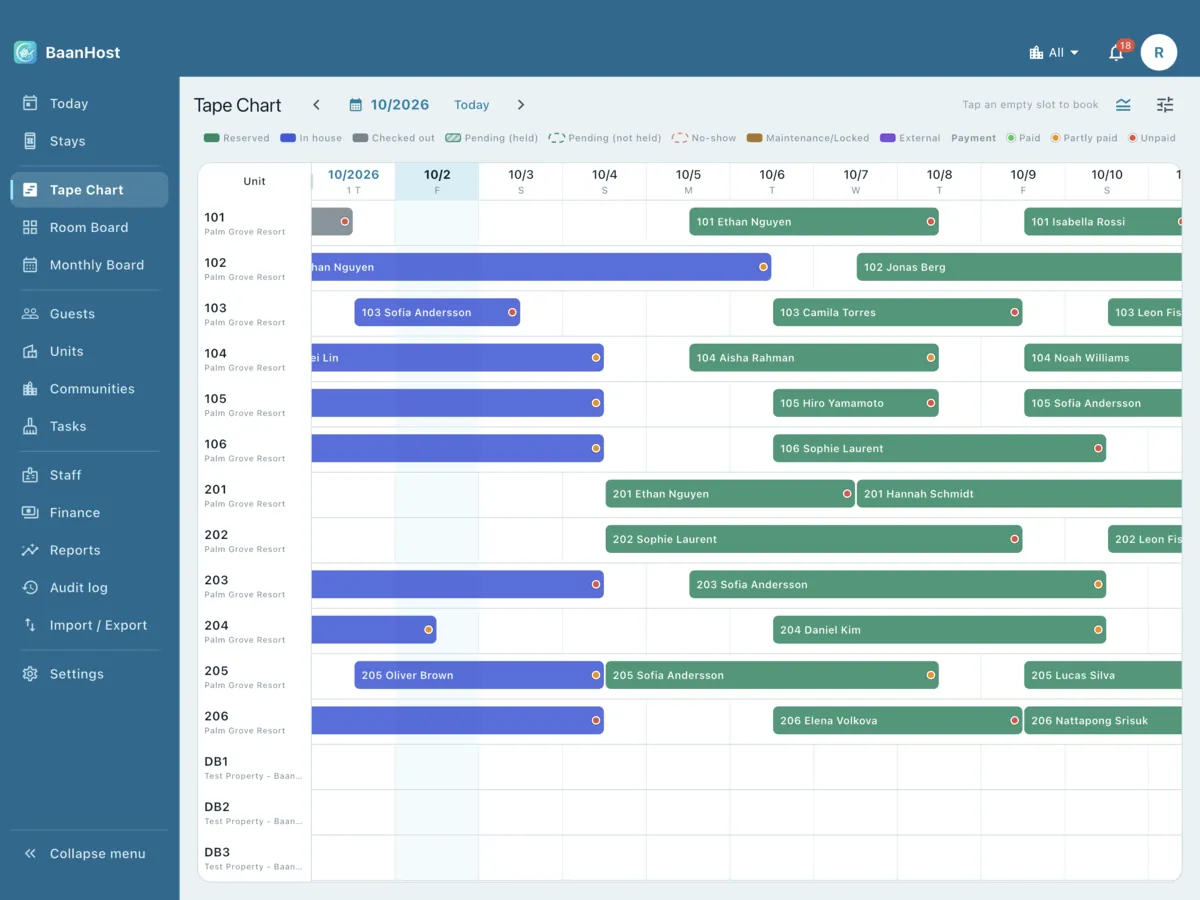
Le planning affiche une ligne par logement et une colonne par jour. Ouvrez-le depuis Planning, dans la barre du bas ou le menu latéral.
Lire les barres
- Une barre commence au milieu du jour d'arrivée et se termine au milieu du jour de départ. Un client qui part et un client qui arrive le même jour se partagent la case.
- Les couleurs indiquent le statut. Touchez Légende pour voir la signification de chaque couleur. Une barre hachurée correspond à En attente (bloqué), un contour en pointillés à En attente (non bloqué) ou à Non présenté.
- Touchez une barre pour ouvrir la réservation.
Se déplacer et zoomer
- ‹ et › font avancer ou reculer de deux semaines. Touchez le mois pour aller à une date, ou Aujourd'hui pour revenir au jour même.
- Pincez avec deux doigts : horizontalement pour élargir ou resserrer les jours, verticalement pour épaissir ou affiner les barres. En zoomant suffisamment, les jours se divisent en heures.
- L'icône de curseurs ouvre le panneau Affichage :
- Zoom : 1 semaine, 2 semaines, 1 mois ou 2 mois à l'écran ;
- Épaisseur des barres : Confortable ou Compact ;
- Largeur de la colonne des logements, Contenu de la barre, Regrouper, Filtrer (par exemple Libres aujourd'hui uniquement), Tri et Réorganiser ;
- Réinitialiser rétablit l'affichage standard.
- Ces réglages sont mémorisés sur chaque appareil.
Largeur de la colonne des logements
Dans la ligne d'en-tête, faites glisser le bord droit de la colonne des logements pour l'élargir ou la rétrécir. Touchez deux fois ce bord pour revenir à la largeur automatique. Le curseur Largeur de la colonne des logements des réglages d'affichage fait la même chose.
Créer une réservation
- Une date : touchez une case vide. Une nouvelle réservation s'ouvre avec ce logement et cette date d'arrivée.
- Plusieurs nuits : appuyez longuement sur une case vide, puis faites glisser le doigt le long de la ligne jusqu'à la dernière nuit. Quand vous relâchez, une nouvelle réservation s'ouvre avec les dates d'arrivée et de départ déjà remplies.
Changer les dates ou passer à un autre logement
- Appuyez sur une barre pendant environ une demi-seconde, jusqu'à ce qu'elle se soulève.
- Faites-la glisser :
- horizontalement pour déplacer le séjour à d'autres dates (même nombre de nuits) ;
- vers le haut ou le bas pour la déplacer vers un autre logement ;
- par son extrémité droite pour changer la date de départ ;
- par son extrémité gauche pour changer la date d'arrivée (réservations au statut réservé uniquement).
- Relâchez. La fenêtre Confirmer la modification affiche les anciennes et les nouvelles dates ainsi que l'évolution du loyer. Touchez Confirmer.
Si les nouvelles dates entrent en conflit avec une autre réservation ou un blocage, le motif s'affiche en rouge ; touchez Compris.
Sur téléphone : vue paysage
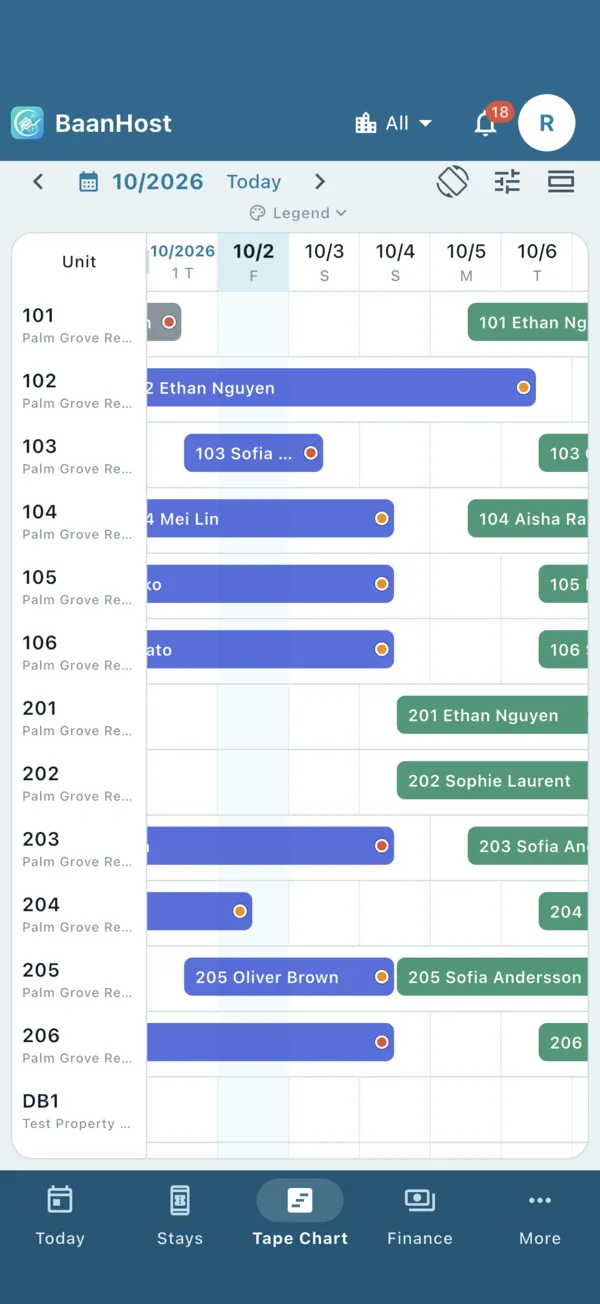
Touchez Vue paysage (l'icône de rotation) pour faire pivoter le planning et voir plus de jours. Touchez Quitter la vue paysage ou utilisez le bouton Retour pour revenir.
Sur tablette : replier le menu latéral
Touchez Réduire le menu en bas du menu latéral pour laisser plus de place au planning. Seules les icônes restent visibles ; touchez » (Développer le menu) pour le rouvrir. Avec un clavier, Ctrl+B ou ⌘B fait la même chose.