
Planning: zoom, arrastrar y vista horizontal
Acerca y aleja la vista, haz las barras más gruesas o más finas, mueve reservas arrastrándolas, crea reservas seleccionando días y usa la vista horizontal en el móvil.
El planning muestra una fila por unidad y una columna por día. Ábrelo desde Planning, en la barra inferior o en el menú lateral.
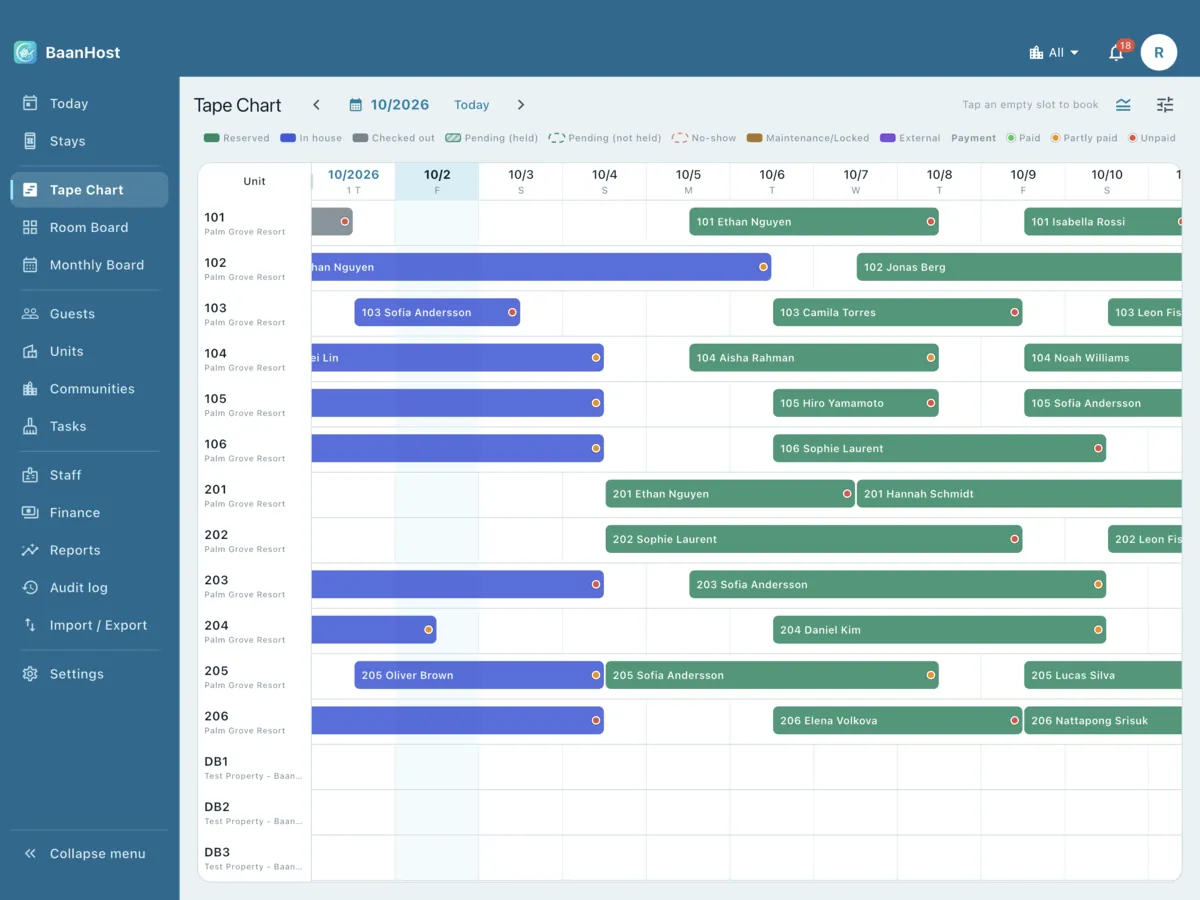
Cómo leer las barras
- Una barra empieza a mitad del día de entrada y termina a mitad del día de salida. Si un huésped se va y otro llega el mismo día, comparten esa celda.
- Los colores indican el estado. Toca Leyenda para ver qué significa cada color. Una barra rayada es Pendiente (retenida); un contorno discontinuo, Pendiente (sin retener) o No-show.
- Toca una barra para abrir la reserva.
Desplazarte y hacer zoom
- ‹ y › avanzan o retroceden dos semanas. Toca el mes para saltar a una fecha, o Hoy para volver al día de hoy.
- Pellizca con dos dedos: en horizontal para días más anchos o más estrechos, en vertical para barras más gruesas o más finas. Si acercas lo suficiente, los días se dividen en horas.
- El icono de los controles deslizantes abre Ajustes de vista:
- Zoom: 1 semana, 2 semanas, 1 mes o 2 meses en pantalla;
- Grosor de las barras: Cómoda o Compacta;
- Ancho de la columna de unidades, Contenido de la barra, Agrupar, Filtrar (por ejemplo, Solo libres hoy), Orden y Reordenar;
- Restablecer vuelve a la vista estándar.
- Estos ajustes se guardan en cada dispositivo.
Ancho de la columna de unidades
Arrastra el borde derecho de la columna de unidades, en la fila de cabecera, para ensancharla o estrecharla. Toca dos veces el borde para volver al ancho automático. El control Ancho de la columna de unidades de los ajustes de vista hace lo mismo.
Crear una reserva
- Una fecha: toca una celda vacía. Se abre una reserva nueva con esa unidad y esa fecha de entrada.
- Varias noches: mantén pulsada una celda vacía y arrastra por la fila hasta la última noche. Al soltar, se abre una reserva nueva con la entrada y la salida ya rellenadas.
Cambiar fechas o mover a otra unidad
- Mantén pulsada una barra durante medio segundo, hasta que se levante.
- Arrástrala:
- en horizontal, para mover la estancia a otras fechas (con el mismo número de noches);
- hacia arriba o hacia abajo, para pasarla a otra unidad;
- por su extremo derecho, para cambiar la fecha de salida;
- por su extremo izquierdo, para cambiar la fecha de entrada (solo en reservas que aún están en estado reservada).
- Suelta. El cuadro Confirmar el cambio muestra las fechas anteriores y las nuevas, y cómo cambia el precio. Toca Confirmar.
Si las nuevas fechas chocan con otra reserva o con un bloqueo, el motivo aparece en rojo; toca Entendido.
En el móvil: vista horizontal
Toca Vista horizontal (el icono de girar) para poner el planning en horizontal y ver más días. Toca Salir de la vista horizontal o usa el botón Atrás para volver.
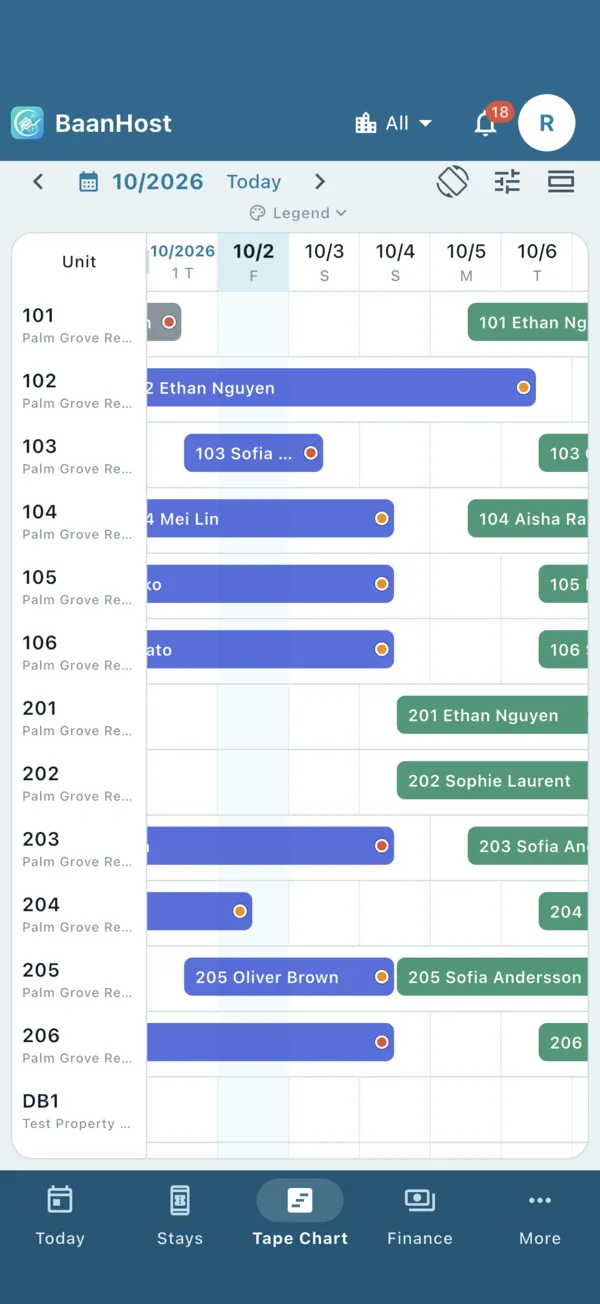
En la tableta: plegar el menú lateral
Toca Contraer menú, al final del menú lateral, para dejar más espacio al planning. Solo quedan los iconos; toca » (Expandir menú) para volver a abrirlo. Con teclado, Ctrl+B o ⌘B hacen lo mismo.