
အခန်းအခြေအနေ ဇယား: ချဲ့ချုံ့ခြင်း၊ ဆွဲရွှေ့ခြင်းနှင့် အလျားလိုက်ကြည့်ခြင်း
ဇယားကို ချဲ့ချုံ့ပါ၊ ဘားများကို ထူအောင် သို့မဟုတ် ပါးအောင် လုပ်ပါ၊ ဘွတ်ကင်များကို ဆွဲ၍ ရွှေ့ပါ၊ ရက်များကို ရွေး၍ ဘွတ်ကင် ဖန်တီးပါ၊ ဖုန်းတွင် အလျားလိုက် လှည့်ကြည့်ပါ။
အခန်းအခြေအနေ ဇယားတွင် အခန်းတစ်ခန်းလျှင် အတန်းတစ်တန်း၊ ရက်တစ်ရက်လျှင် ကော်လံတစ်ခု ပြပါသည်။ အောက်ခြေဘား သို့မဟုတ် ဘေးမီနူးရှိ အခန်းဇယား မှ ဖွင့်ပါ။
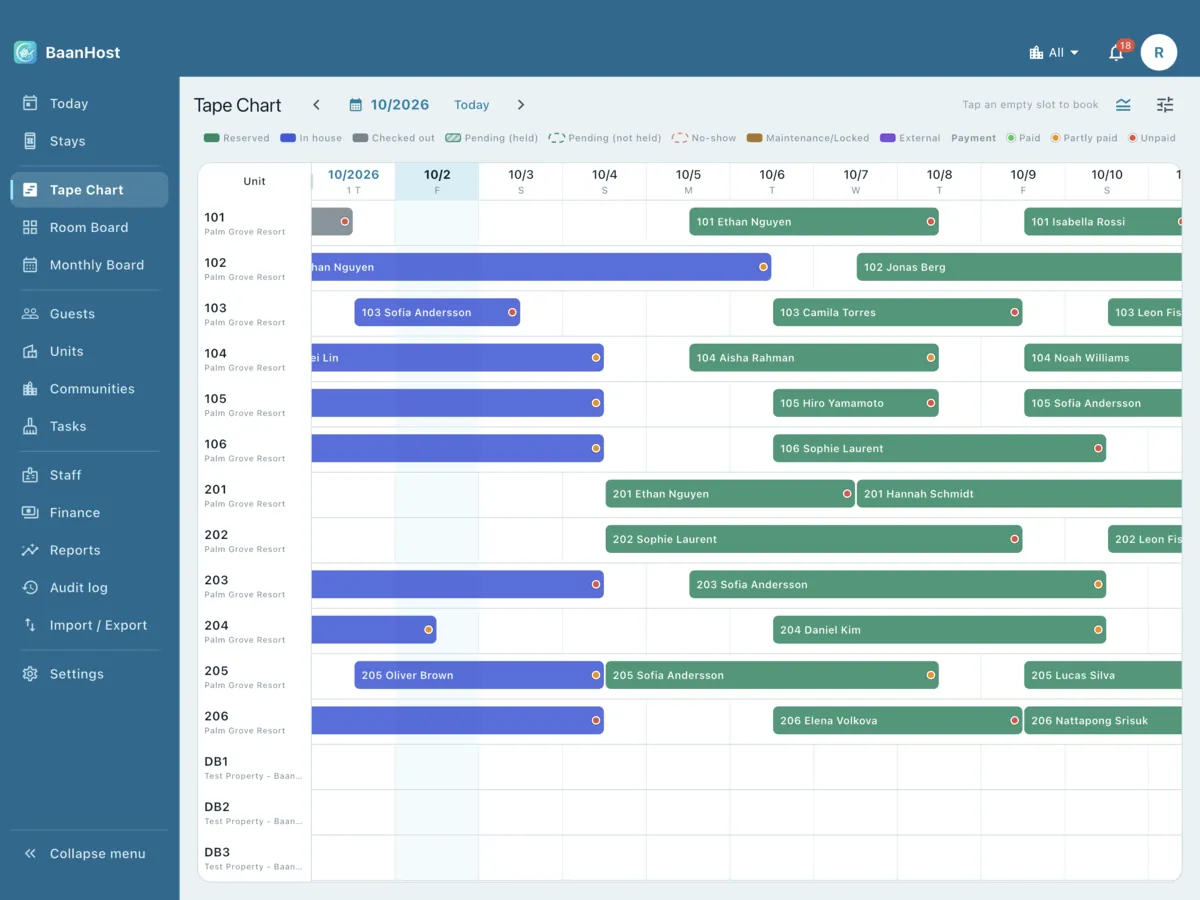
ဘားများကို ဖတ်နည်း
- ဘားသည် ချက်အင်ရက်၏ အလယ်မှ စပြီး ချက်အောက်ရက်၏ အလယ်တွင် ဆုံးပါသည်။ တစ်ရက်တည်းတွင် ဧည့်သည်တစ်ဦး ထွက်ခွာပြီး နောက်တစ်ဦး ရောက်လာလျှင် ထိုအကွက်ကို နှစ်ဦး မျှသုံးပါသည်။
- အရောင်များက အခြေအနေကို ပြပါသည်။ အရောင်တစ်ခုချင်းစီ၏ အဓိပ္ပာယ်ကို ကြည့်ရန် အရောင် အညွှန်း ကို နှိပ်ပါ။ မျဉ်းစောင်းစင်းပါသော ဘားသည် အတည်ပြုရန် စောင့်ဆဲ (အခန်းထိန်းထား) ဖြစ်ပြီး မျဉ်းပြတ်ဘောင်သည် အတည်ပြုရန် စောင့်ဆဲ (အခန်းမထိန်း) သို့မဟုတ် မရောက်လာ ဖြစ်ပါသည်။
- ဘွတ်ကင်ကို ဖွင့်ရန် ဘားကို နှိပ်ပါ။
ရွှေ့ကြည့်ခြင်းနှင့် ချဲ့ချုံ့ခြင်း
- ‹ နှင့် › က 2 ပတ်စီ ရွှေ့ပေးပါသည်။ ရက်စွဲတစ်ခုသို့ တန်းသွားရန် လကို နှိပ်ပါ၊ ပြန်လာရန် ယနေ့ ကို နှိပ်ပါ။
- လက်နှစ်ချောင်းဖြင့် ချဲ့ချုံ့ပါ: ဘေးတိုက်ဆိုလျှင် ရက်ကော်လံ ကျယ်/ကျဉ်း၊ အပေါ်အောက်ဆိုလျှင် ဘား ထူ/ပါး ဖြစ်ပါသည်။ လုံလောက်အောင် ချဲ့လိုက်လျှင် ရက်တစ်ရက်ကို နာရီအလိုက် ခွဲပြပါသည်။
- ဆလိုက်ဒါ အိုင်ကွန်က မြင်ကွင်း ဆက်တင် ကို ဖွင့်ပေးပါသည်:
- ချဲ့ချုံ့: မျက်နှာပြင်တစ်ခုတွင် 1 ပတ်၊ 2 ပတ်၊ 1 လ သို့မဟုတ် 2 လ ပြရန်။
- ဘား အထူ: ချောင်ချောင် သို့မဟုတ် ကျစ်ကျစ်။
- အခန်းကော်လံ အကျယ်၊ ဘားပေါ်ရှိ အချက်အလက်၊ အုပ်စုခွဲရန်၊ စစ်ထုတ်ရန် (ဥပမာ ယနေ့ အခန်းလွတ်သာ)၊ စီရန် နှင့် အခန်းအစဉ် ပြင်ဆင်ရန်။
- မူလအတိုင်း ပြန်ထား က ပုံမှန်မြင်ကွင်းသို့ ပြန်ထားပေးပါသည်။
- ဤဆက်တင်များကို စက်တစ်လုံးချင်းစီတွင် သီးခြား မှတ်ထားပါသည်။
အခန်းကော်လံ အကျယ်
ခေါင်းစီးအတန်းရှိ အခန်းကော်လံ၏ ညာဘက်အစွန်းကို ဆွဲ၍ ကျယ်အောင် သို့မဟုတ် ကျဉ်းအောင် လုပ်ပါ။ အလိုအလျောက် အကျယ်သို့ ပြန်သွားရန် ထိုအစွန်းကို နှစ်ချက်နှိပ်ပါ။ မြင်ကွင်း ဆက်တင်ရှိ အခန်းကော်လံ အကျယ် ဆလိုက်ဒါကလည်း အလားတူ လုပ်ပေးပါသည်။
ဘွတ်ကင် ဖန်တီးခြင်း
- ရက်တစ်ရက်: အကွက်လွတ်တစ်ကွက်ကို နှိပ်ပါ။ ထိုအခန်းနှင့် ချက်အင်ရက် ဖြည့်ပြီးသား ဘွတ်ကင်အသစ် ပွင့်လာပါမည်။
- ညအများအပြား: အကွက်လွတ်တစ်ကွက်ကို ဖိထားပြီး အတန်းတစ်လျှောက် နောက်ဆုံးည အထိ ဆွဲပါ။ လက်လွှတ်လိုက်သည်နှင့် ချက်အင်ရက်နှင့် ချက်အောက်ရက် ဖြည့်ပြီးသား ဘွတ်ကင်အသစ် ပွင့်လာပါမည်။
ရက်ပြောင်းခြင်း သို့မဟုတ် အခြားအခန်းသို့ ရွှေ့ခြင်း
- ဘားကို ကြွတက်လာသည်အထိ စက္ကန့်ဝက်ခန့် ဖိထားပါ။
- ဆွဲပါ:
- ဘေးတိုက်ဆွဲလျှင် တည်းခိုမှုကို အခြားရက်များသို့ ရွှေ့ပါသည် (ညအရေအတွက် မပြောင်းပါ)။
- အပေါ် သို့မဟုတ် အောက်သို့ ဆွဲလျှင် အခြားအခန်းသို့ ရွှေ့ပါသည်။
- ညာဘက်အစွန်းမှ ဆွဲလျှင် ချက်အောက်ရက်ကို ပြောင်းပါသည်။
- ဘယ်ဘက်အစွန်းမှ ဆွဲလျှင် ချက်အင်ရက်ကို ပြောင်းပါသည် (ဘွတ်ကင်ထားပြီး အခြေအနေရှိ ဘွတ်ကင်များသာ)။
- လက်လွှတ်ပါ။ ပြောင်းလဲမှု အတည်ပြုရန် တွင် ရက်ဟောင်း၊ ရက်သစ်နှင့် အခန်းခ မည်မျှ ပြောင်းသွားသည်ကို ပြပါသည်။ အတည်ပြုမည် ကို နှိပ်ပါ။
ရက်သစ်များသည် အခြားဘွတ်ကင် သို့မဟုတ် အခန်းပိတ်ထားမှုနှင့် ထပ်နေလျှင် အကြောင်းရင်းကို အနီရောင်ဖြင့် ပြပါမည်။ သိပြီ ကို နှိပ်ပါ။
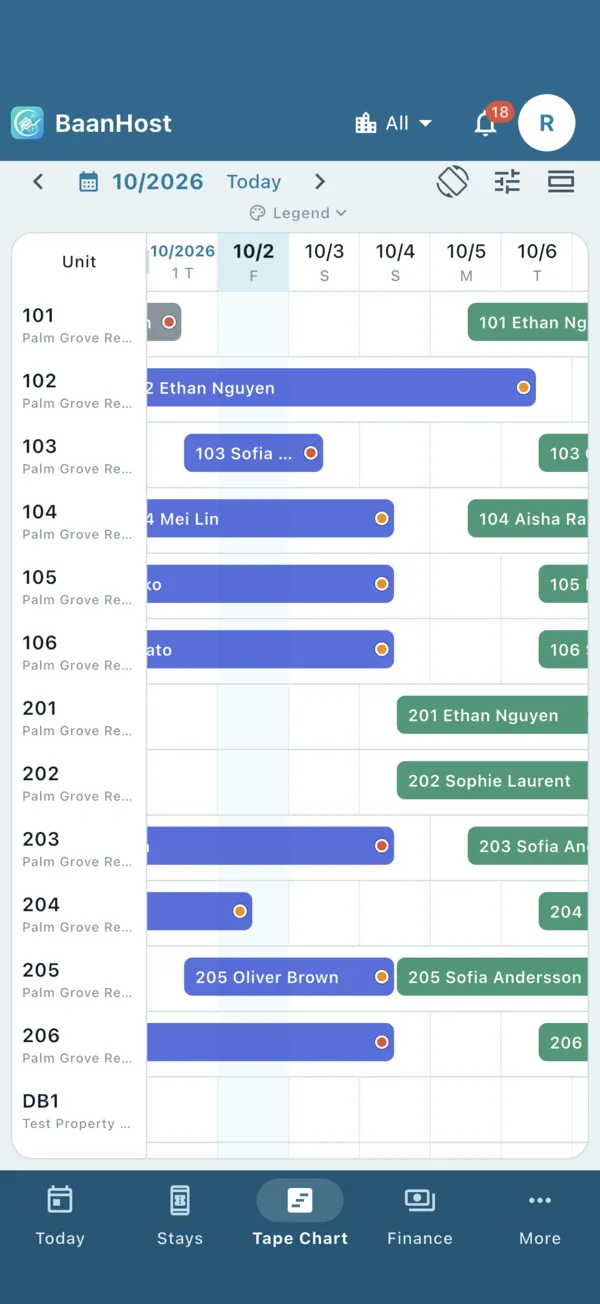
ဖုန်းတွင်: အလျားလိုက် မြင်ကွင်း
ဇယားကို ဘေးတိုက်လှည့်ပြီး ရက်ပိုများများ မြင်ရန် အလျားလိုက် မြင်ကွင်း (လှည့်သည့် အိုင်ကွန်) ကို နှိပ်ပါ။ ပြန်သွားရန် အလျားလိုက် မြင်ကွင်း ပိတ်ရန် ကို နှိပ်ပါ သို့မဟုတ် နောက်ပြန် (Back) ကို သုံးပါ။
တက်ဘလက်တွင်: ဘေးမီနူးကို ခေါက်သိမ်းခြင်း
ဇယားအတွက် နေရာပိုရရန် ဘေးမီနူး၏ အောက်ခြေရှိ မီနူး ခေါက်သိမ်းမည် ကို နှိပ်ပါ။ အိုင်ကွန်များသာ ကျန်ပါမည်။ ပြန်ဖွင့်ရန် » (မီနူး ဖြန့်မည်) ကို နှိပ်ပါ။ ကီးဘုတ် ချိတ်ထားလျှင် Ctrl+B သို့မဟုတ် ⌘B ကလည်း အလားတူ လုပ်ပေးပါသည်။