
စာရင်းသွင်းမှုနှင့် အစီအစဉ်များ
အခန်းအရေအတွက်အလိုက် အစီအစဉ် 6 မျိုး၊ လုပ်ဆောင်ချက်အားလုံးနှင့် ချန်နယ် ချိတ်ဆက်မှု ပါဝင်ပြီး ဘွတ်ကင်များအပေါ် ကော်မရှင် မယူပါ။ အက်ပ်ထဲတွင် App Store သို့မဟုတ် Google Play ဖြင့် စာရင်းသွင်းပါ။
14 ရက် အခမဲ့ အစမ်းသုံး
အကောင့်အသစ်များသည် ချန်နယ် ချိတ်ဆက်မှု အပါအဝင် လုပ်ဆောင်ချက်အားလုံးကို 14 ရက် သုံးနိုင်ပြီး အခန်းအရေအတွက် ကန့်သတ်ချက် မရှိပါ။ ကတ် မလိုပါ။
အစီအစဉ် 6 မျိုး
အစီအစဉ်များသည် အသုံးပြုနေသော အခန်းအရေအတွက်တွင်သာ ကွာခြားပါသည်။ အစီအစဉ်တိုင်းတွင် လုပ်ဆောင်ချက်အားလုံး၊ ချန်နယ် ချိတ်ဆက်မှုနှင့် ဝန်ထမ်း အကန့်အသတ်မဲ့ ပါဝင်ပြီး သင့်ဘွတ်ကင်များအပေါ် ကော်မရှင် မယူပါ။
- Small: အခန်း 10 ခုအထိ
- Standard: အခန်း 20 ခုအထိ
- Growth: အခန်း 30 ခုအထိ
- Plus: အခန်း 40 ခုအထိ
- Pro: အခန်း 60 ခုအထိ
- Business: အခန်း 100 ခုအထိ
အခန်း 100 ခုထက် ပိုများပါသလား။ [email protected] သို့ အီးမေးလ် ပို့ပါ။ လက်ရှိ စျေးနှုန်းများကို BaanHost ပင်မစာမျက်နှာ နှင့် အက်ပ်ထဲတွင် ကြည့်နိုင်ပါသည်။
အက်ပ်ထဲတွင် စာရင်းသွင်းခြင်း
- နောက်ထပ် → စာရင်းသွင်းမှု ကို ဖွင့်ပါ။ လုပ်ငန်းရှင် သာ စာရင်းသွင်းခြင်း သို့မဟုတ် ဝယ်ယူမှု ပြန်ရယူခြင်း လုပ်နိုင်ပါသည်။ အခြားသူများသည် ဤစာမျက်နှာတွင် “လုပ်ငန်းရှင်ကို ဆက်သွယ်ပါ” ဟု မြင်ရပါမည်။
- အစီအစဉ် ရွေးပါ အောက်တွင် ကာလကို ရွေးပါ- လစဉ်၊ 3 လ၊ 6 လ သို့မဟုတ် နှစ်စဉ်။ ကာလ ရှည်လေ တစ်လချင်းစီ စျေးသက်သာလေ ဖြစ်ပါသည်။ အစီအစဉ်တိုင်းတွင် ကာလအားလုံးကို မရနိုင်ပါ။
- အစီအစဉ်ပေါ်ရှိ စာရင်းသွင်းမည် ကို နှိပ်ပြီး သင့် Apple ID သို့မဟုတ် Google Play အကောင့်ဖြင့် ငွေပေးချေပါ။
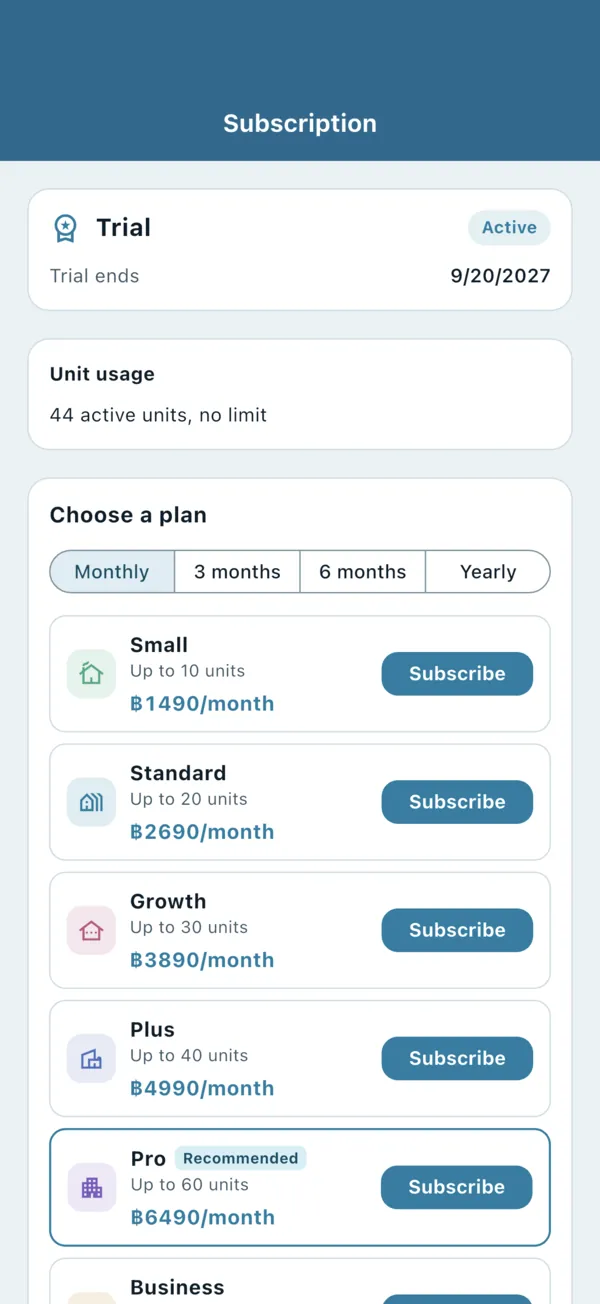
- အစမ်းသုံးကာလအတွင်း စာရင်းသွင်းလျှင် အစမ်းသုံးရက်များ အလဟဿ မဖြစ်ပါ- ကျန်နေသော အစမ်းသုံးရက်များကို ငွေပေးထားသော ကာလ ပြီးဆုံးပြီးနောက်တွင် ပေါင်းထည့်ပေးပါသည်။
- စာရင်းသွင်းမှု တစ်ခုတည်းဖြင့် လုပ်ငန်းတစ်ခုလုံး၊ စက်ပစ္စည်းတိုင်းနှင့် ဝန်ထမ်းတိုင်း အကျုံးဝင်ပါသည်။
- ပိုကြီးသော အစီအစဉ်သို့ ပြောင်းလျှင် ချက်ချင်း စတင်ပါသည်။ ပိုသေးသော အစီအစဉ် သို့မဟုတ် အခြားကာလသို့ ပြောင်းလျှင် လက်ရှိကာလ ပြီးဆုံးမှ စတင်ပါသည်။
- ဖုန်းအသစ် ပြောင်းထားပါသလား။ ဝယ်ယူမှု ပြန်ရယူမည် ကို နှိပ်ပါ။ စာရင်းသွင်းမှုကို ပယ်ဖျက်ရန် သို့မဟုတ် ငွေပေးချေမှု အချက်အလက် ပြောင်းရန် စာရင်းသွင်းမှု စီမံမည် ကို နှိပ်ပါ။
လုပ်ငန်းရှင် အများအပြား ရှိသည့်အခါ မည်သူ အစီအစဉ် ပြောင်းနိုင်သနည်း
App Store နှင့် Google Play စာရင်းသွင်းမှုများသည် မည်သူ ဝယ်ယူခဲ့သည်ကို မှတ်ထားပါသည်။ လုပ်ငန်းတွင် လုပ်ငန်းရှင် အများအပြား ရှိပါက-
- ဝယ်ယူခဲ့သူ ကိုယ်တိုင်သာ မိမိစက်ပေါ်တွင် အစီအစဉ် ပြောင်းခြင်း သို့မဟုတ် သက်တမ်းတိုးခြင်း လုပ်နိုင်ပါသည်။ ဖုန်းအသစ် ပြောင်းသော်လည်း Apple ID သို့မဟုတ် Google အကောင့် တူတူဖြင့် ဝင်ထားလျှင် ပုံမှန်အတိုင်း လုပ်နိုင်ပါသည်။
- အခြား လုပ်ငန်းရှင်များသည် စာရင်းသွင်းမှု တွင် မည်သူ ဝယ်ထားသည်ကို မြင်ရပြီး ဝယ်ရန်နှင့် အစီအစဉ်ပြောင်းရန် ခလုတ်များ မီးခိုးရောင် ဖြစ်နေပါမည်။ ဝယ်ယူမှု ပြန်ရယူမည် ကိုမူ သုံးနိုင်ပါသည်။ အခြားစက်တွင် ထပ်ဝယ်လျှင် ဒုတိယ စာရင်းသွင်းမှု ဖြစ်သွားပြီး ကာလတိုင်း ငွေ နှစ်ကြိမ် ပေးရပါမည်။
- နှစ်ဦးစလုံး တစ်ခုစီ ဝယ်မိပါက လုပ်ငန်းရှင်အားလုံးထံ push အသိပေးချက် ရောက်လာပြီး ခေါင်းလောင်းတွင် “စာရင်းသွင်းမှု နှစ်ခု ထပ်နေပါသည် — ပိုနေသော တစ်ခုကို စတိုးတွင် ရပ်စဲပါ” ပေါ်လာပါမည်။ ရပ်စဲနည်း- iPhone တွင် Settings → Apple ID → Subscriptions၊ Android တွင် Play Store → Payments & subscriptions → Subscriptions။ ရပ်စဲပြီးလျှင် သတိပေးချက် အလိုအလျောက် ပျောက်သွားပါမည်။
- ဝယ်ယူသူ၏ အကောင့်ကို အသုံးမပြုတော့ရန် ပိတ်လိုက်လျှင် သို့မဟုတ် ဖျက်လိုက်လျှင် ဤကန့်သတ်ချက် ပျောက်သွားပြီး အခြား လုပ်ငန်းရှင်များ မိမိစက်ပေါ်တွင် စာရင်းသွင်းနိုင်ပါသည်။
လုပ်ငန်း အများအပြားအတွက် ငွေပေးခြင်း
- Apple ID တစ်ခုတွင် BaanHost စာရင်းသွင်းမှု တစ်ခုသာ တစ်ပြိုင်နက် ရှိနိုင်ပါသည် (Apple ၏ စည်းကမ်း)။ Apple ID တစ်ခုက လုပ်ငန်းတစ်ခုအတွက် ငွေပေးနေပြီး ဖြစ်ပါက အခြားလုပ်ငန်းအတွက် ဝယ်လျှင် ပထမလုပ်ငန်း၏ အစီအစဉ်ကို ပြောင်းလိုက်သလို ဖြစ်သွားပါမည်။ ဒုတိယ လုပ်ငန်းအတွက် အခြား Apple ID ကို သုံးပါ။ ဝယ်မီ အက်ပ်က သိရှိပြီး အသိပေးပါမည်။
- Google အကောင့် တစ်ခုဖြင့် အစီအစဉ် တစ်ခုတည်းကို လုပ်ငန်း နှစ်ခုအတွက် တစ်ပြိုင်နက် စာရင်းသွင်း၍ မရပါ- အခြား Google အကောင့်ကို သုံးပါ သို့မဟုတ် ဒုတိယ လုပ်ငန်းအတွက် အခြားအစီအစဉ် ရွေးပါ။
- လုပ်ငန်းများကြား ပြောင်းရန် ဝန်ထမ်း၊ ရာထူးနှင့် ခွင့်ပြုချက်များ ကို ကြည့်ပါ။
အခန်းများကို ရေတွက်ပုံ
သင့်တည်းခိုရာ အားလုံးရှိ အသုံးပြုနေသော အခန်းများကိုသာ ရေတွက်ပါသည်။ အစီအစဉ်က ခွင့်ပြုသည်ထက် အသုံးပြုနေသော အခန်း ပိုများနေပါက မငှားတော့သော အခန်းများကို ပိတ်ပါ (တည်းခိုရာ၊ အခန်းများနှင့် Excel တင်သွင်းခြင်း ကို ကြည့်ပါ)၊ သို့မဟုတ် ပိုကြီးသော အစီအစဉ်ကို ရွေးပါ။
အစမ်းသုံးကာလ သို့မဟုတ် စာရင်းသွင်းမှု ပြီးဆုံးသွားသောအခါ
- အစမ်းသုံးကာလ ပြီးဆုံးခြင်း: အကောင့်သည် ချက်ချင်း ကြည့်ရုံသာ ဖြစ်သွားပါသည်။
- ငွေပေးအစီအစဉ် သက်တမ်း မတိုးခြင်း: 7 ရက် ဆက်သုံးခွင့်ကာလ ရပြီးနောက် အကောင့်သည် ကြည့်ရုံသာ ဖြစ်သွားပါသည်။ သက်တမ်းတိုးခြင်းကို ပယ်ဖျက်ထားပါက ငွေပေးထားသော ကာလ ကုန်ဆုံးချိန်တွင် ကြည့်ရုံသာ ဖြစ်သွားပါသည်။
- ကြည့်ရုံသာ: အရာအားလုံးကို ကြည့်ရှုခြင်းနှင့် ထုတ်ယူခြင်း လုပ်နိုင်သော်လည်း မည်သည့်အရာကိုမျှ ပြောင်းလဲ၍ မရပါ။ ချန်နယ် ချိတ်ဆက်မှုကို ထိုလ၏ အဆုံးတွင် ဖြတ်တောက်ပါမည် (Airbnb နှင့် Booking.com ကို ချိတ်ဆက်ခြင်း ကို ကြည့်ပါ)။
- ပြန်လည် စာရင်းသွင်းလိုက်သည်နှင့် အရာအားလုံးကို ချက်ချင်း ပြန်ပြင်နိုင်ပါပြီ။ ကြည့်ရုံသာ အခြေအနေတွင် ဆက်ရှိနေသော အကောင့်များ၏ ဒေတာကို 90 ရက်ကြာ သိမ်းထားပါသည်။